

آموزش بکاپ گیری از هاست سی پنل
بکاپ (Backup) یا نسخه پشتیبان، شاهرگ حیاتی هر وبسایت است، بهخصوص اگر سایت شما وردپرسی یا فروشگاهی باشد. تصور کنید تمام زحمات شما بهخاطر یک خطای انسانی، بهروزرسانی ناموفق، یا حملات سایبری از بین برود! آموزش بکاپگیری از هاست سیپنل (cPanel) یکی از رایجترین روشها برای محافظت از دادههای شما شامل فایلها، دیتابیسها و تنظیمات ایمیل است. یا بعضی اوقات برای انتقال هاست به هاست دیگر .
در این راهنمای کامل، از صفر تا صد بکاپ در cPanel را یاد میگیرید. ما نه تنها روش گرفتن فول بکاپ (Full Backup) و پارشیال بکاپ (Partial Backup) را مرحلهبهمرحله آموزش میدهیم، بلکه نحوه رستور (Restore) آنها و مهمتر از همه، استراتژیهای حرفهای بکاپگیری و رفع خطاهای متداول را نیز پوشش خواهیم داد. با اتمام این راهنما، شما آمادهاید تا امنیت سایت خود را تضمین کنید. منبع Cpanel
برای بکاپ سیپنل وارد Backup شوید، Full Account Backup را انتخاب کنید، مقصد را روی Home Directory بگذارید، ایمیل اعلان را وارد کنید و Generate Backup را بزنید. پس از آمادهشدن، فایل tar.gz را از مسیر فایلها دانلود کنید. برای بخشهای جداگانه هم از Partial Backups (Home، Databases، Email) استفاده کنید.
پیشنیازها و نکات امنیتی
قبل از شروع فرایند بکاپگیری، باید مطمئن شوید که همه چیز آماده است تا عملیات بدون مشکل انجام شود.
دسترسیهای لازم
- دسترسی به cPanel: نام کاربری و رمز عبور اصلی هاست.
- فضای خالی کافی: مهمترین نکته! حداقل دو برابر حجم کل سایت شما برای ذخیره فایل
tar.gzبکاپ لازم است. - ایمیل فعال: برای دریافت اعلان (Notification) آمادهشدن فول بکاپ.
هشدار: قبل از ساخت فول بکاپ مطمئن شوید حداقل ۲ برابر حجم سایت فضای خالی دارید. در غیر این صورت فرایند ناقص میشود.
تفاوت فول بکاپ با بک اپ بخش بخش
| ویژگی | فول بکاپ (Full Backup) | بخش به بخش (Partial Backup) |
| محتوا | تمام اکانت cPanel: فایلها، دیتابیسها (Databases)، ایمیلها، فورواردرها، فیلترها و… | فقط بخشهای انتخابی: Home Directory یا یک دیتابیس خاص |
| کاربرد | مهاجرت هاست یا تهیه نسخه کامل آرشیوی | بازگردانی بخش کوچکی که آسیب دیده یا تغییر کرده |
| ریستور | فقط توسط تیم پشتیبانی یا کاربر با سطح دسترسی Root قابل ریستور است. | توسط خود کاربر در cPanel قابل Import/Restore است. |
چه زمانی فول بکاپ بگیریم؟
- قبل از آپدیتهای بزرگ: پیش از بهروزرسانی هسته وردپرس، ووکامرس یا پلاگینهای حیاتی.
- قبل از مهاجرت هاست: برای انتقال به یک ارائهدهنده جدید.
- قبل از اعمال تغییرات ساختاری بزرگ: مانند تغییر PHP Version، تغییرات
wp-config.php، یا ویرایشهای عمده در کدها.

روش ۱ – فول بکاپ در سیپنل (Backup > Full Account Backup)
فول بکاپ امنترین راه برای اطمینان از سلامت کل حساب کاربری شما است.
مسیر دسترسی و انتخاب مقصد
- وارد cPanel شوید.
- در بخش Files روی آیکون Backup کلیک کنید.
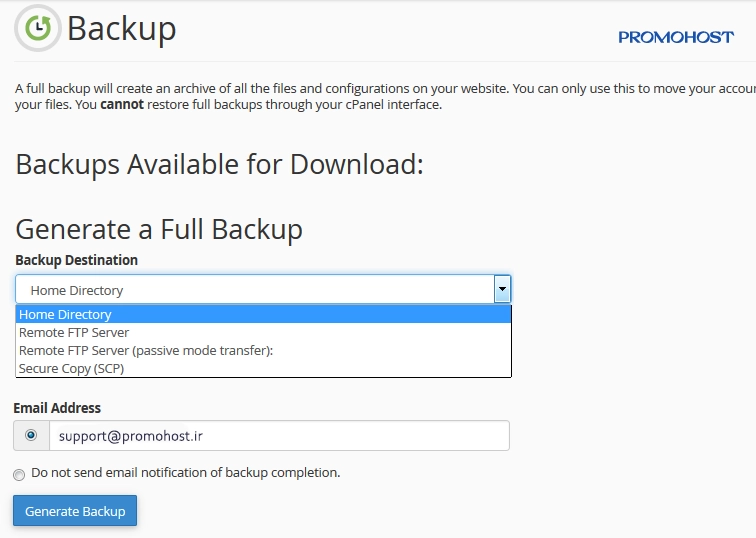
- در بالای صفحه، گزینه Download a Full Account Backup را انتخاب کنید.
واردکردن ایمیل برای اعلان آمادهشدن بکاپ
در صفحه Full Backup:
- Backup Destination: معمولاً روی Home Directory (برای ذخیرهسازی روی هاست) یا Remote FTP/SFTP (برای ذخیره در سرور دیگر) قرار دهید.
- Email Address: ایمیل خود را وارد کنید تا پس از تکمیل فرایند، لینک دانلود برای شما ارسال شود. (اگر
Do not send email notification...را بزنید، ایمیلی دریافت نخواهید کرد).

شروع فرایند، چطور منتظر بمانیم، کجا فایل ذخیره میشود؟
- روی دکمه Generate Backup کلیک کنید.
- cPanel شروع به فشردهسازی کل حساب کاربری شما در یک فایل با فرمت
tar.gzمیکند. این فرایند ممکن است از چند دقیقه تا چند ساعت (بسته به حجم سایت) طول بکشد. - شما میتوانید cPanel را ببندید؛ فرایند در پسزمینه (Background) ادامه مییابد و پس از اتمام، ایمیل اعلان را دریافت میکنید.
- فایل نهایی در مسیر اصلی Home Directory هاست شما ذخیره خواهد شد.
نکته: اگر JetBackup فعال است، از نسخههای «نقطهای» (Point-in-time) برای رستور سریع استفاده کنید و کمتر به فول بکاپ دستی نیاز دارید.
دانلود امن فول بکاپ (tar.gz) و نکات نگهداری/Retention
پس از دریافت ایمیل:
- مجدداً وارد بخش Backup شوید.
- زیر عنوان Backups Available for Download روی فایل
tar.gzکلیک کنید تا دانلود شود. - پس از دانلود، فایل
tar.gzرا از روی هاست خود حذف کنید تا فضای ذخیرهسازی (Storage) اشغال نشود. - فایل بکاپ دانلود شده را بر اساس قاعده ۳-۲-۱ (که در بخشهای بعدی توضیح داده میشود) در فضایی امن و خارج از هاست (Offsite) نگهداری کنید.
روش ۲ – بک آپ جز به جز (Partial)
پارشیال بکاپ برای مواقعی مناسب است که تنها میخواهید یک بخش خاص را بهروز یا بازگردانی کنید.
بکاپ Home Directory (دانلود/آپلود مجدد)
- در صفحه Backup بخش Partial Backups، گزینه Home Directory را انتخاب کنید.
- این گزینه، یک فایل فشرده از تمام فایلها و پوشههای شما (بدون دیتابیس) میسازد و آن را برای دانلود مستقیم آماده میکند.
بکاپ دیتابیس MySQL (Export از cPanel و phpMyAdmin)
بکاپ دیتابیس (MySQL Databases) حیاتیترین بخش سایت است.
- از طریق cPanel: در بخش Partial Backups، روی دیتابیس مورد نظر کلیک کنید تا فایل
.sqlبرای دانلود آماده شود. - از طریق phpMyAdmin:
- وارد phpMyAdmin در cPanel شوید.
- دیتابیس مورد نظر را انتخاب کنید.
- از منوی بالا گزینه Export را بزنید.
- متد Quick و فرمت SQL را انتخاب کرده و Go را بزنید.
بکاپ Email Forwarders و Filters
اگر حجم زیادی از تنظیمات ایمیل (فیلترها، فورواردرها، پاسخگوی خودکار) دارید، میتوانید از بخش مربوط به آن در Partial Backups، این موارد را بهصورت مجزا دانلود و نگهداری کنید.
چه زمانی جز به جز از فول بک اپ بهتر است؟
زمانی که فقط تغییرات کمی در یک دیتابیس یا یک پوشه خاص (مثلاً پوشه تم) ایجاد کردهاید و نیازی به اتلاف وقت برای بکاپگیری و فضای ذخیرهسازی برای کل اکانت نیست. مثال: فقط قبل از Import یک محصول جدید، بکاپ دیتابیس میگیرید.
روش ۳ – Backup Wizard و JetBackup (اگر روی هاست فعال است)
برخی هاستها ابزارهای حرفهایتری برای مدیریت بکاپ دارند.
بکاپ/ریستور با Wizard (۲ کلیک)
Backup Wizard یک رابط کاربری سادهشده در cPanel است که مراحل بکاپ و ریستور را سادهتر میکند. این ابزار به کاربران اجازه میدهد بهراحتی فایلها یا دیتابیسها را Backup (گرفتن نسخه) یا Restore (بازگردانی) کنند.
JetBackup: بکاپهای زمانبندیشده و نسخههای نقطهای (Point-in-time)
JetBackup یک افزونه پیشرفته است که توسط بسیاری از ارائهدهندگان هاستینگ استفاده میشود.
- مزیت اصلی: بکاپهای زمانبندیشده (Incremental Backup)، نگهداری چندین نسخه (Retention)، و امکان ریستور نقطهای (Point-in-time Restore) که به شما اجازه میدهد سایت را به وضعیت دقیق یک ساعت پیش برگردانید.
- برای استفاده، وارد ابزار JetBackup در cPanel شده و در بخش Backups یا Restore & Download نسخه مورد نظر را انتخاب و عملیات را انجام دهید.
بازگردانی (Restore) بکاپ در سیپنل
بازگردانی بکاپ به سادگی گرفتن آن نیست و باید با دقت انجام شود.
بازگردانی Home Directory
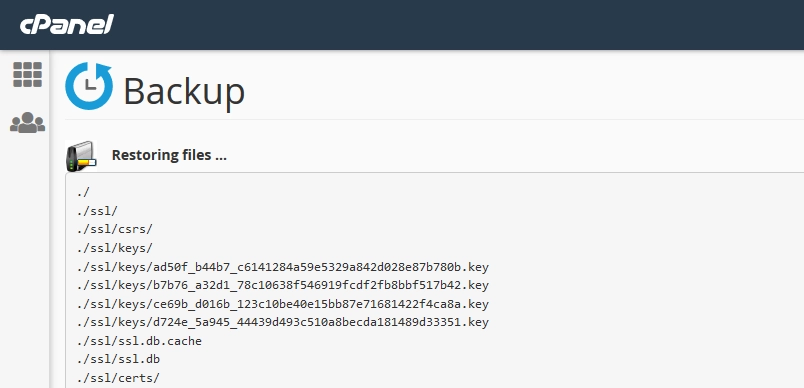
- از طریق Backup Wizard یا File Manager (با استفاده از
Extractکردن فایلtar.gzدر مسیر اصلی) میتوانید فایلها را بازگردانی کنید. - اگر از بک اپ جز به جز استفاده میکنید، کافیست فایل فشرده Home Directory را از طریق File Manager آپلود کرده و Extract کنید.
بازگردانی دیتابیس (Import در MySQL/ phpMyAdmin)
فایل .sql بکاپ دیتابیس را باید Import کنید:
- وارد phpMyAdmin شوید.
- روی دیتابیس مقصد کلیک کنید (اگر وجود ندارد، ابتدا در MySQL Databases یکی ایجاد کنید).
- گزینه Import را بزنید.
- فایل
.sqlخود را انتخاب و روی Go کلیک کنید.
چکلیست بعد از بازگردانی بک اپ
- بررسی Permalink: بعد از رستور وردپرس، یک بار به بخش تنظیمات » پیوندهای یکتا رفته و بدون تغییر روی ذخیره تغییرات کلیک کنید.
- اتصال DB: اگر دیتابیس را به نام جدیدی رستور کردهاید، حتماً فایل
wp-config.phpرا ویرایش و نام دیتابیس، یوزر و پسورد جدید را وارد کنید.
زمانبندی و استراتژی بکاپ حرفهای
بکاپگیری یک رویداد نیست، یک استراتژی مستمر است.
Rule of 3-2-1 (۳ نسخه، ۲ مدیا، ۱ نسخه Offsite)
این قانون طلایی بکاپ است:
- ۳ نسخه از اطلاعات خود داشته باشید (اصلی + ۲ بکاپ).
- روی ۲ نوع محل ذخیرهسازی متفاوت (مثلاً هاست اصلی و هارد اکسترنال).
- ۱ نسخه Offsite یا خارج از سایت (مثلاً در فضای ابری مثل Google Drive، S3 یا دانلود روی کامپیوتر).
زمان مناسب (روزانه/هفتگی)
- سایتهای فروشگاهی/پرترافیک: بکاپ روزانه یا حتی چندین بار در روز.
- سایتهای محتوایی/غیرفعال: بکاپ هفتگی یا قبل از انتشار محتوای مهم.
ریسکهای متداول (Storage، Corruption، Permission)
- Storage: مطمئن شوید فضای خالی کافی دارید.
- Corruption: همیشه بکاپهای قدیمی را تست کنید تا مطمئن شوید فایلها سالماند.
- Permission: خطاهای دسترسی (Permission) در cPanel ممکن است مانع از تکمیل فرایند بکاپ شود.
خطاهای رایج و رفع آنها (Troubleshooting)
پرسشهای متداول (FAQ)
- فرق Full و Partial Backup چیست؟ فول بکاپ نسخه کامل اکانت (فایلها، دیتابیسها، ایمیلها) است؛ پارشیال بخشهای جداگانه مانند Home یا دیتابیس را ذخیره میکند.
- فایل فول بکاپ کجا ذخیره میشود؟ معمولاً در مسیر Home کاربر با پسوند
tar.gz؛ میتوانید از File Manager دانلود کنید یا به مقصد Remote بفرستید. - چرا ایمیل اعلان فول بکاپ نمیرسد؟ ایمیل نادرست، فیلتر اسپم یا قطع بودن Mail Server محتمل است؛ لاگها و پوشه Spam را چک کنید و در صورت نیاز دوباره ارسال کنید.
- بهترین زمانبندی بکاپ چیست؟ برای سایتهای پرترافیک روزانه یا حداقل هفتگی؛ قبل از هر بهروزرسانی اصلی حتماً فول بکاپ بگیرید.
- JetBackup چیست؟ افزونه بکاپ حرفهای روی برخی هاستها که بکاپهای زمانبندیشده و چندنسخهای را با امکان رستور نقطهای ارائه میدهد.
جمعبندی
بکاپگیری از cPanel یک مهارت اساسی برای هر مدیر وبسایتی است. با رعایت اصول E-E-A-T (تجربه، تخصص، اقتدار، اعتماد) و پیروی از این راهنما، امنیت دادههای خود را تضمین کردهاید. همیشه به یاد داشته باشید که بکاپ زمانی ارزشمند است که تست شده باشد و در مکانی امن (خارج از هاست) نگهداری شود.
به بکاپ خودکار روزانه و رستور یککلیکی نیاز دارید؟ دیگر نگران فراموش کردن بکاپ دستی نباشید! پلنهای هاست با بکاپ ابری خودکار (پشتیبانیشده توسط JetBackup یا ابزارهای مشابه) را ببینید؛ پشتیبانی ۲۴/۷ و تضمین رستور سریع توسط کارشناسان ما. [خرید هاست لینوکس]

@m!n
امین هستم؛ مفاهیم فنی هاستینگ تا بهینهسازی سرعت رو ساده و عملی توضیح میدم. اینجا مینویسم تا با کمترین اصطلاحات پیچیده، بیشترین نتیجه رو…


