
رفع خطای وارد نشدن به پیشخوان وردپرس
وردپرس به عنوان یکی از پرکاربردترین سیستمهای مدیریت محتوا ممکن است با مشکلاتی مانند عدم ورود به پیشخوان یا کندی داشبورد مواجه شود. در این مقاله، به بررسی جزئیات این مشکلات و راهحلهای دقیق برای حل آنها میپردازیم.
۱. رفع خطای ورود به پیشخوان وردپرس
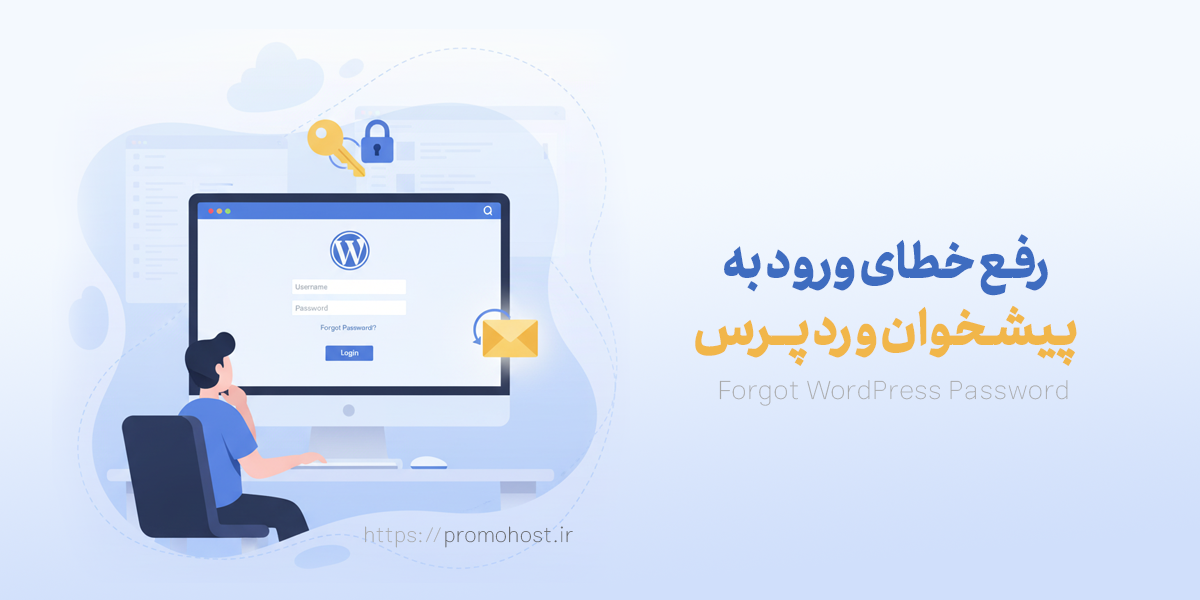
الف) فراموشی رمز عبور
اگر شما رمز عبور خود را فراموش کردهاید، مراحل زیر را دنبال کنید:
به صفحه ورود وردپرس بروید (معمولا `yourwebsite.com/wp-admin`).
روی “رمز عبور را فراموش کردهام” کلیک کنید.
آدرس ایمیل مرتبط با حساب کاربری خود را وارد کنید و روی “دریافت لینک بازنشانی” کلیک کنید.
به ایمیل خود مراجعه کنید و روی لینک بازنشانی کلیک کنید.
ب) حالت Safe Mode (غیرفعال کردن افزونهها)
تعاملات بین افزونهها میتواند منجر به مشکلات ورود شود. برای بررسی این مسئله:
1. به FTP یا File Manager هاست خود به آدرس `wp-content/plugins` بروید.
2. نام پوشه افزونهها را به `plugins_old` تغییر دهید تا تمامی افزونهها غیرفعال شوند.
3. حالا سعی کنید وارد پیشخوان شوید. اگر موفق شدید، یکییکی افزونهها را فعال کنید تا افزونه مشکلساز را پیدا کنید.
ج) تنظیمات .htaccess
گاهی اوقات مشکل میتواند ناشی از فایل .htaccess باشد. مراحل زیر را برای بازنشانی آن دنبال کنید:
1. به FTP بروید و فایل `.htaccess` را پیدا کنید.
2. آن را دانلود کنید و یک نسخه پشتیبان بگیرید.
3. فایل `.htaccess` را حذف کنید یا نام آن را تغییر دهید.
4. به پنل مدیریت وردپرس بروید و به بخش «تنظیمات» > «پیوند یکتا» بروید. کافی است گزینه «ذخیره» را بزنید تا فایل جدید `.htaccess` بهطور خودکار ایجاد شود.
د) چک کردن خطاهای PHP
برای بررسی خطاهای PHP:
1. به FTP متصل شوید و فایل `wp-config.php` را باز کنید.
2. در انتهای فایل، بلافاصله قبل از خط `/* That’s all, stop editing! */`، کد زیر را اضافه کنید:
php
define('WP_DEBUG', true);
3. حالا سایت خود را دوباره بارگذاری کنید و مشاهده کنید که آیا خطاهای خاصی را دریافت میکنید.
۲. دلایل و رفع کندی داشبورد وردپرس
الف) سرعت پایین هاست
یکی از عاملهای اصلی کندی، سروری است که سایت شما روی آن قرار دارد. برای بهبود این موضوع:
1. از هاست با کیفیت و معتبر استفاده کنید. به عنوان مثال، هاستینگهایی مانند SiteGround یا Bluehost معمولاً خدمات بهتری ارائه میدهند.
2. از CDN (شبکه توزیع محتوا) استفاده کنید تا بارها بهینهسازی شوند و سرعت بارگذاری سایت افزایش یابد.
ب) افزونههای سنگین و غیرضروری
1. به بخش «افزونهها» در پیشخوان بروید و افزونههای غیرضروری یا غیرفعال را حذف کنید.
2. از افزونههای بهینهسازی عملکرد مانند WP Rocket یا W3 Total Cache استفاده کنید تا بار سرور کاهش یابد.
ج) بهینهسازی پایگاه داده
1. از افزونههایی مانند WP-Optimize برای بهینهسازی پایگاه داده خود استفاده کنید.
2. به طور منظم جداول پایگاه داده را بررسی و تعمیر کنید تا از هرگونه خطای ممکن جلوگیری کنید.
د) تصاویر و فایلهای سنگین
1. از ابزارهای فشردهسازی تصاویر مانند Imagify یا Smush برای کاهش حجم تصاویر استفاده کنید.
2. استفاده از فرمتهای جدیدی مانند WebP میتواند به کاهش حجم تصاویر کمک کند.
ه) اختلال در قالب
1. قالبهای خود را بهروز نگه دارید. از قالبهای پیشفرض وردپرس استفاده کنید تا مطمئن شوید که قالب مسائل خاصی ایجاد نمیکند.
2. در صورت نیاز، از یک توسعهدهنده برای بررسی کدهای قالب خود کمک بگیرید.
نتیجهگیری
با دنبال کردن مراحل بالا میتوانید به طور مؤثری مشکلات ورود به پیشخوان وردپرس و کندی داشبورد را حل کنید. این نکات به شما کمک میکند تا نه تنها مشکلات فعلی را برطرف کنید بلکه از بروز مشکلات آینده نیز جلوگیری نمایید. اگر مشکل شما ادامه پیدا کرد، حتماً با پشتیبانی هاستینگ یا یک متخصص وردپرس تماس بگیرید.

@m!n
امین هستم؛ مفاهیم فنی هاستینگ تا بهینهسازی سرعت رو ساده و عملی توضیح میدم. اینجا مینویسم تا با کمترین اصطلاحات پیچیده، بیشترین نتیجه رو…